À l’occasion des soldes d’été, le site VIP-URcdkey propose des licences Microsoft à prix cassés. Que vous recherchiez une nouvelle version de Microsoft Office ou une clé d’activation pour Windows 11, c’est le moment idéal pour mettre à jour votre équipement à moindre coût.

Si nos organismes souffrent de la chaleur qui s’abat actuellement sur la France, nos PC ne sont pas épargnés. Pour traverser l’été dans les meilleures conditions, un bon nettoyage s’impose, mais aussi l’installation des dernières versions des logiciels Microsoft sur le site VIP-URcdkey.
Vous pouvez acheter une licence Windows 11 pour 19€ et Office 24 incluant Word, Excel, Power Point, Outlook et OneNote pour 12€ seulement.
Il s’agit de licences officielles, reconnues et validées par Microsoft lors de leur activation. Vous bénéficierez ainsi de l’ensemble des mises à jour et correctifs publiés par l’éditeur.
Nous avons sélectionné ci-dessous les meilleures offres actuellement disponibles sur les logiciels Microsoft proposés par VIP-URcdkey.
🔥 Windows et Office : les promotions à ne pas manquer sur VIP-URcdkey
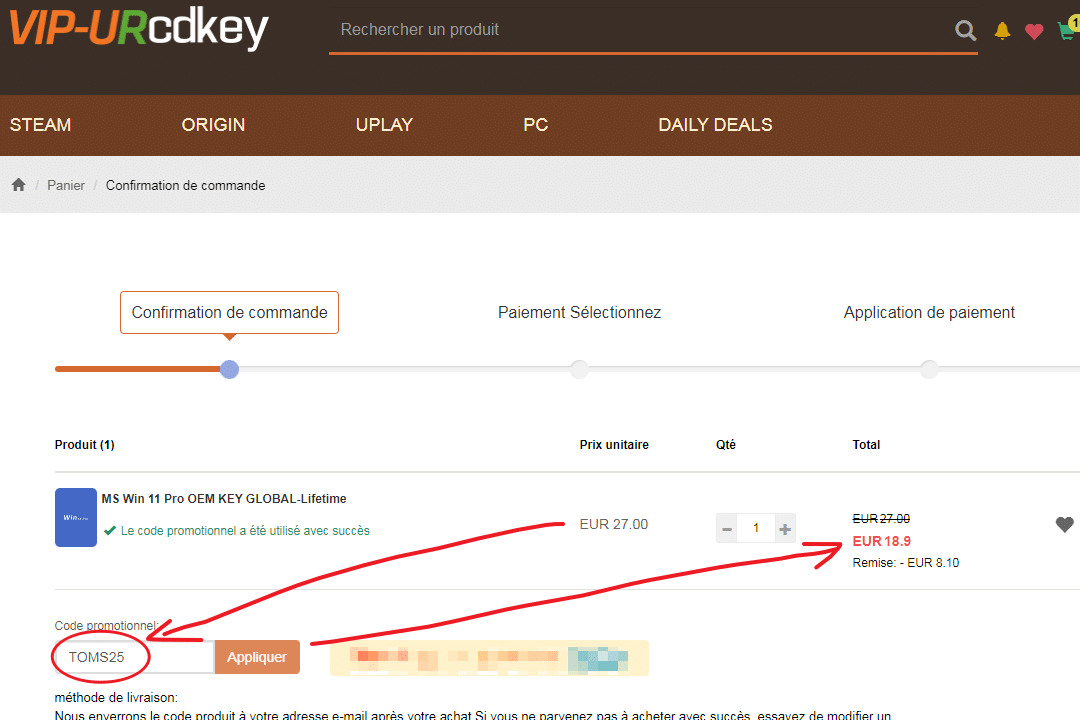
👉 Appliquer le code promo TOMS25 réservé à nos lecteurs pour bénéficier d’une réduction de 30%.
Microsoft Office
- Office2024 Professional Plus Lifetime : 11,46€ (au lieu de 16,38€) avec le code TOMS25
- Office2024 LTSC Standard Lifetime : 13,35€ (au lieu de 19,07€) avec le code TOMS25
- Office2019 Professional Plus Lifetime : 51,78€ (au lieu de 73,97€) avec le code TOMS25
- Office2016 Professional Plus Lifetime : 26,46€ (au lieu de 37,80€) avec le code TOMS25
Microsoft Windows
- Microsoft Windows 11 Pro : 20,65€ (au lieu de 29,50€) avec le code TOMS25
- Microsoft Windows 11 Home : 18,69€ (au lieu de 26,70€) avec le code TOMS25
- Microsoft Windows 10 Pro : 16,80€ (au lieu de 24€) avec le code TOMS25
- Microsoft Windows 10 Home : 13,94€ (au lieu de 19,91€) avec le code TOMS25
- Windows 10 Entreprise LTSC 2021 : 12,60€ (au lieu de 17,99€) avec le code TOMS25
- Windows 11 Enterprise LTSC 2024 : 14,34€ (au lieu de 20,49€) avec le code TOMS25
- Windows 11 LTSC 2024:14,34€ (au lieu de 20,49€) avec le code TOMS25
Pack Windows + Office
- Windows11 Pro + Office2024 Professional Plus Lifetime:27,29€ (au lieu de 38,99€) avec le code TOMS25
- Windows10 PRO + Office2016 Professional Plus : 36,16€ (au lieu de 51,65€) avec le code TOMS25
- Windows10 PRO + Office2019 Professional Plus : à 52,15€ (au lieu de 74,50€) avec le code TOMS25
Et aussi
- MS Access 2024 CD Key Global: 18,19€ (au lieu de 25,99€) avec le code TOMS25
- Win Server 2025 Standard Key Global: 20,99€ (au lieu de 29,99€) avec le code TOMS25
- Win Server 2022 Standard Key Global: 25,22€ (au lieu de 36,03€) avec le code TOMS25
🥵 Comment préparer son PC à la chaleur avant d’installer Windows 11
Les fortes chaleurs mettent les composants informatiques à rude épreuve. Avant d’installer Windows 11, quelques vérifications et opérations de maintenance permettent d’améliorer le refroidissement de votre PC et de garantir une migration dans les meilleures conditions.
1. Faire un grand nettoyage de son PC
Avant l’arrivée des fortes chaleurs, commencez par éliminer la poussière accumulée dans votre ordinateur. Avec le temps, celle-ci s’infiltre dans les ventilateurs, les radiateurs et les grilles d’aération, réduisant considérablement l’efficacité du refroidissement. Une bombe à air sec ou un pinceau antistatique suffisent généralement à retrouver une bonne circulation de l’air.
2. Vérifier le système de refroidissement
Assurez-vous que les ventilateurs fonctionnent correctement et qu’aucun bruit inhabituel ne se fait entendre. Sur un ordinateur âgé de plusieurs années, le remplacement de la pâte thermique du processeur peut également permettre de gagner plusieurs degrés et d’améliorer la stabilité de la machine pendant les périodes de forte chaleur.
3. Optimiser l’emplacement de l’ordinateur
Même le meilleur système de refroidissement ne peut pas compenser un environnement mal adapté. Évitez d’installer votre PC près d’une fenêtre en plein soleil ou dans un meuble fermé. Les utilisateurs d’ordinateurs portables doivent également veiller à ne pas obstruer les entrées d’air en utilisant leur machine sur un lit, un canapé ou leurs genoux.
4. Vérifier la compatibilité avec Windows 11
Si vous prévoyez d’installer Windows 11, prenez le temps de contrôler que votre ordinateur répond aux exigences minimales de Microsoft. Le système nécessite notamment un processeur compatible, le TPM 2.0, le Secure Boot, 4 Go de mémoire vive et 64 Go de stockage. L’outil « Vérification de l’intégrité du PC » permet de réaliser ce contrôle en quelques minutes.
5. Sauvegarder ses données avant l’installation
Avant toute mise à niveau ou réinstallation du système, effectuez une sauvegarde complète de vos fichiers importants. Même si l’installation de Windows 11 se déroule généralement sans incident, disposer d’une copie de ses documents, photos et projets sur un disque externe ou dans le cloud reste une précaution indispensable.
6. Installer Windows 11
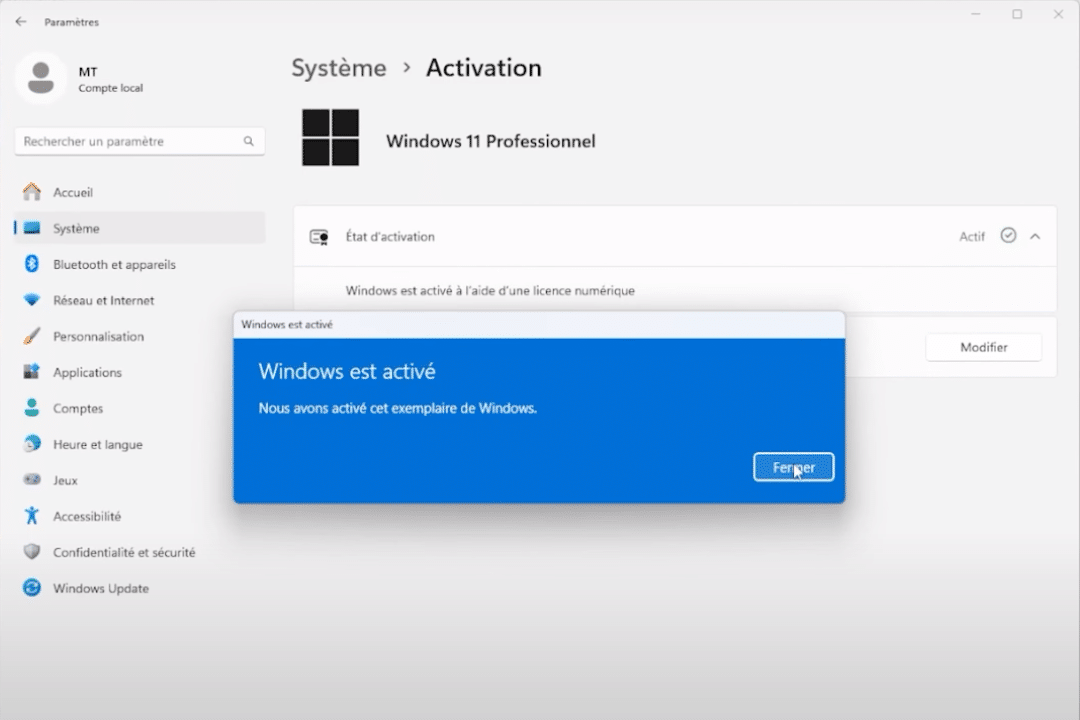
Pour activer votre licence Windows, rien de plus simple, ouvrez les Paramètres de votre ordinateur, puis rendez-vous dans la rubrique Activation. Saisissez votre clé de produit et laissez-vous guider par les instructions affichées à l’écran.
7. Mettre à jour pilotes et logiciels
Une fois Windows 11 installé, pensez à mettre à jour les pilotes de la carte graphique, de la carte mère et des différents périphériques. Ces mises à jour améliorent souvent la gestion de l’énergie, les performances et parfois même le refroidissement. Votre ordinateur sera ainsi mieux armé pour traverser l’été tout en profitant pleinement des nouveautés du système d’exploitation de Microsoft.
Cet article a été rédigé en partenariat avec VIP-URcdkey.