Vous avez décidé de vous offrir Windows 11 pour 19€ seulement grâce à VIP-URcdkey. Une fois installé il sera prêt à l’emploi mais pas forcément optimisé. Certains réglages peuvent améliorer la confidentialité, les performances et l’expérience utilisateur.
Vous vous êtes enfin décidé à acheter une licence Windows 11, ce qui est une bonne décision. En effet, ceux qui persistent à rester sous Windows 10 risquent de ne pas profiter de toutes les mises à jour de sécurité proposées par Microsoft et s’exposent ainsi aux attaques des pirates.
Et c’est l’un des gros atouts de l’offre de VIP-URcdkey, il s’agit de licences officielles qui seront validées par Microsoft au moment de leur installation. C’est la législation sur la revente de logiciels d’occasion qui permet au site de proposer des prix aussi bas.
Mais une fois installé, prenez le temps de vérifier quelques paramètres pour s’assurer que tout est optimal tant au niveau de la confidentialité, des performances que de l’expérience utilisateur. On vous explique tout plus bas dans cet article.
🔥 Les meilleures offres de licences Windows et Office
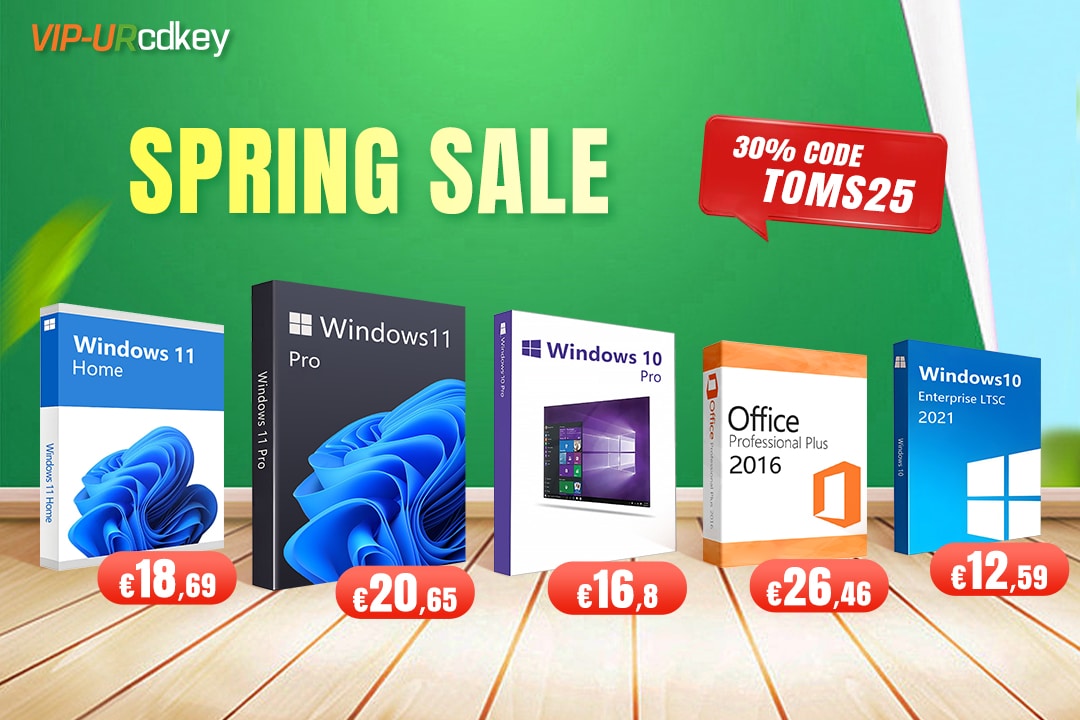
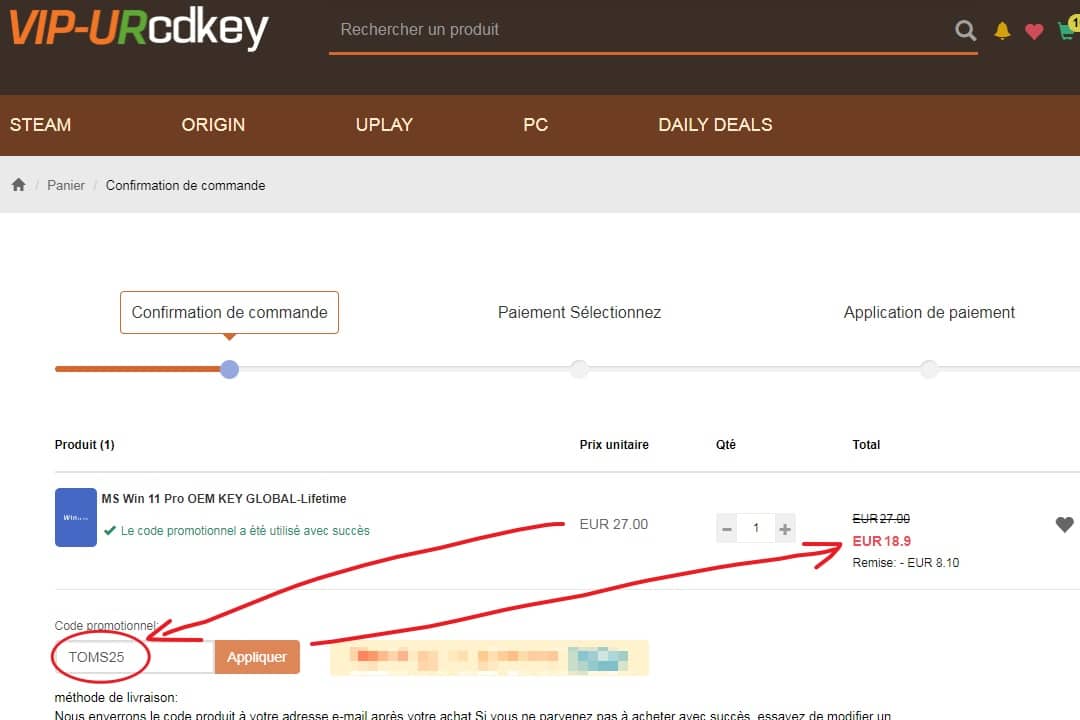
Pour profiter des prix les plus bas, n’oubliez pas d’appliquer code promo TOMS25 qui donne droit à une réduction de 30%.
Microsoft Windows
- Microsoft Windows 11 Pro : 20,65€ (au lieu de 29,50€) avec le code TOMS25
- Microsoft Windows 11 Home : 18,69€ (au lieu de 26,70€) avec le code TOMS25
- Windows 10 Entreprise LTSC 2021 : 12,60€ (au lieu de 17,99€) avec le code TOMS25
- Windows 11 Enterprise LTSC 2024 : 14,34€ (au lieu de 20,49€) avec le code TOMS25
- Microsoft Windows 10 Pro : 16,80€ (au lieu de 24€) avec le code TOMS25
- Microsoft Windows 10 Home : 13,94€ (au lieu de 19,91€) avec le code TOMS25
Microsoft Office
- Office2019 Professional Plus Lifetime : 51,78€ (au lieu de 73,97€) avec le code TOMS25
- Office2016 Professional Plus Lifetime : 26,46€ (au lieu de 37,80€) avec le code TOMS25
Pack Windows + Office
- Windows10 PRO + Office2016 Professional Plus : 36,16€ (au lieu de 51,65€) avec le code TOMS25
- Windows10 PRO + Office2019 Professional Plus : à 52,15€ (au lieu de 74,50€) avec le code TOMS25
🧐 Comment installer votre logiciel Microsoft ?
Licence Windows :
Rendez-vous dans les paramètres de votre ordinateur, puis ouvrez la section Activation. Entrez votre clé de produit et suivez les instructions affichées à l’écran pour finaliser l’activation.
Licence Office :
Téléchargez la version d’Office que vous avez choisie depuis le site de Microsoft. Lors de l’installation, saisissez votre clé de licence lorsque cela vous est demandé, puis suivez simplement les étapes indiquées à l’écran.
👉 10 paramètres à vérifier dès la première utilisation.
1. Désactiver les applications au démarrage
Sur un nouveau PC, plusieurs applications se lancent automatiquement dès l’ouverture de session. Cela peut ralentir le démarrage et consommer inutilement de la mémoire. Dans les paramètres de démarrage de Windows 11, désactivez les programmes dont vous n’avez pas besoin immédiatement. Cette simple action permet souvent d’accélérer sensiblement le démarrage de votre ordinateur et d’améliorer sa réactivité.
2. Vérifier les paramètres de confidentialité
Windows active par défaut certaines options de collecte de données destinées à améliorer le système. Si vous souhaitez limiter ces partages d’informations, prenez quelques minutes pour consulter les paramètres de confidentialité. Vous pourrez par exemple restreindre l’accès à la localisation, aux données de diagnostic ou aux permissions de certaines applications. Cela permet de mieux contrôler les informations que votre ordinateur partage.
3. Installer les dernières mises à jour
Une version nouvellement installée ne dispose pas toujours de toutes les mises à jour disponibles. Dès la première utilisation, vérifiez dans Windows Update si de nouveaux correctifs ou améliorations sont proposés. Ces mises à jour peuvent corriger des bugs, améliorer la stabilité du système ou optimiser les performances. Garder votre ordinateur à jour contribue aussi à assurer une expérience plus fluide et fiable.
4. Configurer la sauvegarde des fichiers
Un nouvel ordinateur est le bon moment pour mettre en place une stratégie de sauvegarde. Windows propose des outils intégrés permettant de synchroniser certains fichiers et paramètres avec votre compte Microsoft ou un service cloud. En activant la sauvegarde dès le départ, vous évitez de perdre des documents importants en cas de panne, de problème logiciel ou de changement d’ordinateur.
5. Personnaliser la barre des tâches
La barre des tâches de Windows 11 affiche par défaut plusieurs icônes qui ne sont pas forcément utiles pour tous les utilisateurs. Vous pouvez facilement supprimer certains raccourcis ou épingler vos applications préférées. Cette personnalisation permet de garder une interface plus claire et de retrouver plus rapidement les outils que vous utilisez le plus au quotidien.
6. Activer le mode sombre
Le mode sombre modifie l’apparence de Windows en utilisant des couleurs plus foncées pour les menus et les applications. Beaucoup d’utilisateurs trouvent cette interface plus confortable, surtout dans les environnements peu éclairés. En plus d’être agréable visuellement, le mode sombre peut réduire la fatigue oculaire lorsque vous passez de longues heures devant l’écran.
7. Optimiser l’espace de stockage
Avec le temps, Windows accumule des fichiers temporaires et d’autres éléments inutiles. Dès l’installation, vous pouvez activer l’Assistant Stockage qui supprime automatiquement certains fichiers superflus. Cette fonctionnalité permet de conserver un espace disque bien organisé et d’éviter que votre ordinateur ne se remplisse inutilement au fil des mois.
8. Utiliser les bureaux virtuels
Les bureaux virtuels permettent de créer plusieurs espaces de travail sur un même ordinateur. Vous pouvez par exemple séparer vos applications professionnelles, vos outils personnels ou vos activités de loisirs. Cette organisation aide à garder un environnement de travail plus clair et facilite la gestion de nombreuses fenêtres ouvertes simultanément.
9. Ajuster les notifications
De nombreuses applications envoient des notifications qui peuvent rapidement devenir envahissantes. Dans les paramètres de Windows, vous pouvez choisir quelles applications sont autorisées à vous envoyer des alertes. En limitant les notifications aux services importants, vous évitez les distractions et gardez une interface plus calme et mieux adaptée à votre concentration.
10. Choisir vos applications par défaut
Windows attribue automatiquement certaines applications pour ouvrir les fichiers ou naviguer sur internet. Cependant, vous pouvez préférer d’autres logiciels pour certaines tâches. Prenez le temps de définir vos applications par défaut pour les fichiers PDF, le navigateur web ou les vidéos. Vous aurez ainsi une expérience plus cohérente et adaptée à vos habitudes.
Cet article a été rédigé en partenariat avec VIP-URcdkey.