Un simple changement dans le registre de Windows 11 suffit à débloquer des options avancées de gestion des performances du processeur, normalement inaccessibles aux utilisateurs.

Windows 11 dispose d’un paramètre de gestion de l’alimentation dissimulé, appelé Processor Performance Boost Mode, qui permet de contrôler plus finement la façon dont le système gère le boost des processeurs. Par défaut, cette option n’est pas exposée dans l’interface habituelle, mais une modification dans le registre Windows suffit à la rendre accessible.
Comment débloquer le paramètre
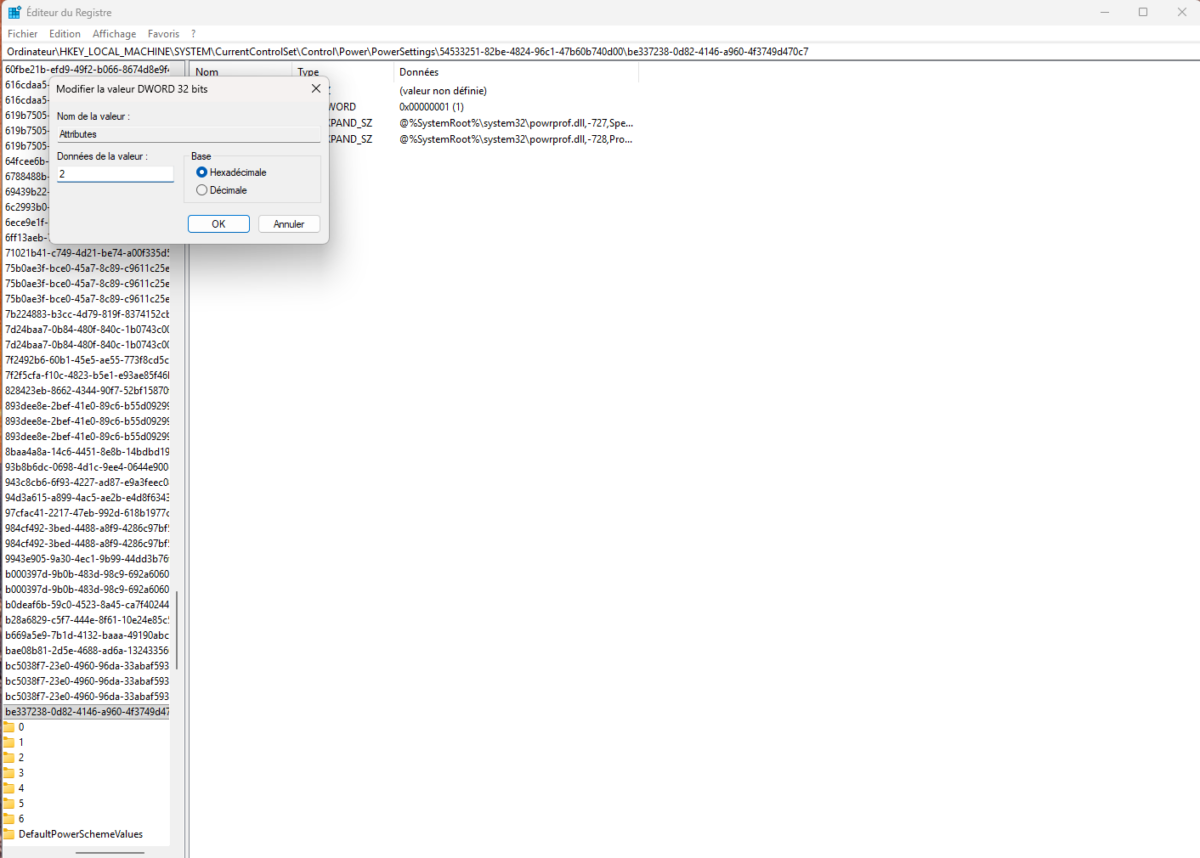
La manipulation consiste à naviguer dans l’Éditeur du registre jusqu’au chemin suivant :
HKEY_LOCAL_MACHINE\SYSTEM\CurrentControlSet\Control\Power\PowerSettings\54533251-82be-4824-96c1-47b60b740d00\be337238-0d82-4146-a960-4f3749d470c7
Il faut ensuite modifier la valeur de l’entrée Attributs, en la passant de 1 à 2. Une fois cette opération effectuée, de nouveaux modes apparaissent dans les options de gestion de l’alimentation du PC, sous la section Processor Power Management, qui n’affichait jusqu’alors que les états minimum et maximum du processeur.
Cette fonctionnalité est disponible sur les systèmes compatibles avec le Collaborative Processor Performance Control (CPPC), une technologie qui permet une communication plus directe entre le système d’exploitation et le processeur pour ajuster les performances en temps réel de Windows 11.
Les modes disponibles
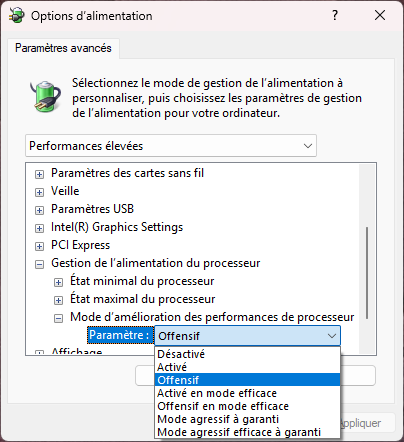
Une fois le paramètre activé, sept modes deviennent accessibles via un menu déroulant :
- Désactivé : le boost est désactivé, ainsi que le comportement CPPC.
- Activé : le boost classique est activé, avec un comportement CPPC en mode Efficient Enabled.
- Offensif : le boost est activé de façon soutenue, avec un comportement CPPC agressif.
- Activé en mode efficace : le système privilégie l’efficacité énergétique tout en permettant des performances supplémentaires si nécessaire.
- Offensif en mode efficace : cherche un équilibre entre performance et consommation d’énergie.
- Mode agressif à garanti : Windows calcule les performances souhaitées au-delà du niveau garanti par le processeur et lui demande de les atteindre précisément.
- Mode agressif efficace garanti : vise à maximiser les performances au-delà du niveau garanti, tout en cherchant à maintenir une certaine efficacité énergétique.
Un outil de réglage sans overclocking
Cette option s’adresse aux utilisateurs qui souhaitent ajuster le comportement de leur processeur sans passer par l’overclocking, que ce soit pour améliorer les performances en charge ou, au contraire, pour réduire la consommation d’énergie. Le mode Aggressive convient par exemple à ceux qui veulent que leur processeur monte en fréquence rapidement et maintienne ce niveau, tandis que les modes Efficient correspondent davantage à un usage orienté autonomie ou sobriété énergétique.
Il s’agit d’un réglage qui existait vraisemblablement dans Windows depuis un certain temps, mais que Microsoft n’a jamais mis en avant dans son interface graphique standard. La modification du registre ne nécessite pas d’outil tiers et reste réversible en remettant la valeur d’origine.