Passez sous Windows 11 peut permettre de donner un coup de boost à votre PC. Mais pour profiter à plein des gains de performances certains réglages à sont à connaitre. Et pour que les gains se voient aussi sur votre portefeuille, il vaut mieux se tourner vers un vendeur comme VIP-URcdkey.
Même si Windows 11 ne fait pas l’unanimité, on ne peut nier que sa conception plus légère apporte un gain de performances à de nombreux PC. Cependant, pour en profiter pleinement, il vaut mieux dès l’installation appliquer certains réglages qui vous feront gagner en légèreté. Nous y revenons en détail plus bas dans cet article.
Et si vous souhaitez que le prix aussi soit léger, le mieux est de se tourner vers VIP-URcdkey. Car au lieu des 259€ que coûte une version de Windows 11 Pro sur le site de Microsoft, il suffit de 19€ pour acheter une licence Windows 11 tout à fait officielle et valable à vie depuis le site de VIP-URcdkey.
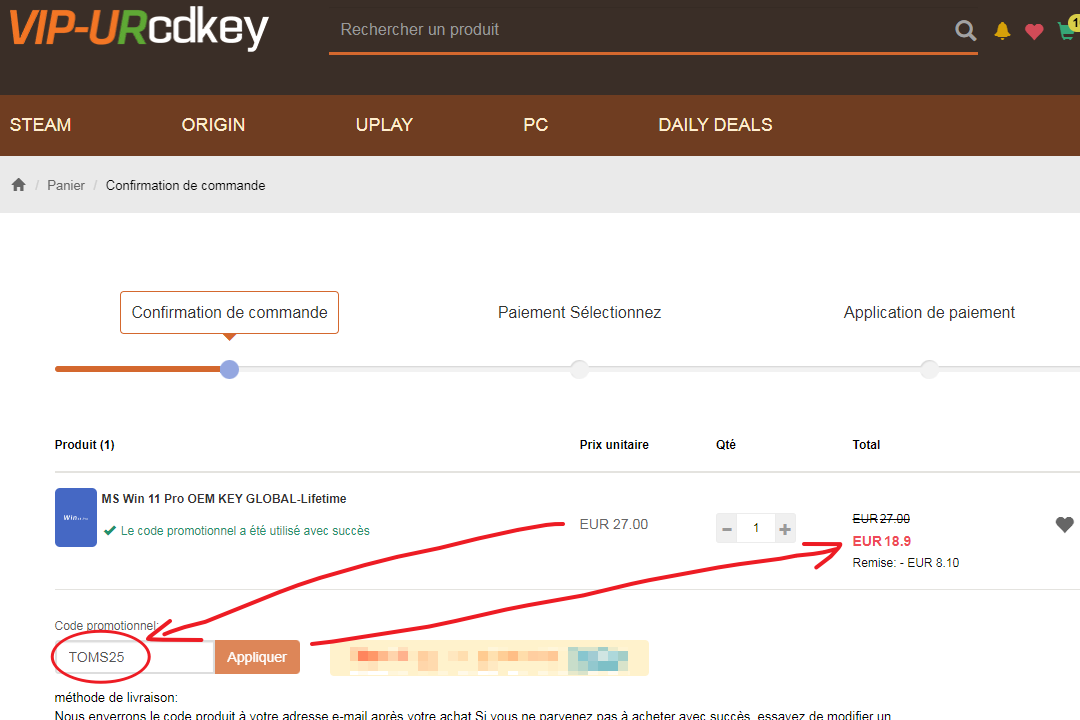
Le site utilise la législation européenne sur la revente de logiciel d’occasion pour proposer des prix aussi bas sur des licences Microsoft qui profitent de toutes les mises à jour. Mais attention, il faut appliquer le code promo TOMS25 réservé à nos lecteurs pour obtenir une réduction de 30% sur le prix final.
🔥 Licences Windows et Office : les meilleures offres
Nous avons sélectionné pour vous quelques-unes des meilleures offres que l’on peut trouver sur le site de VIP-URcdkey.
Microsoft Windows
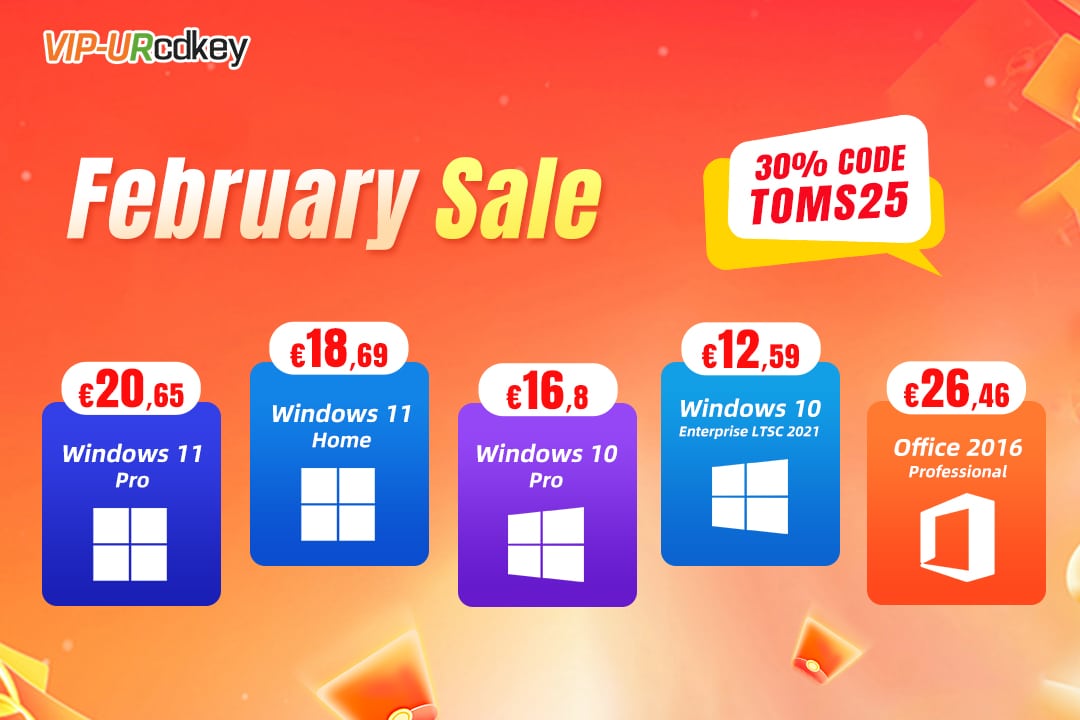
- Microsoft Windows 11 Pro : 20,65€ (au lieu de 29,50€) avec le code TOMS25
- Microsoft Windows 11 Home : 18,69€ (au lieu de 26,70€) avec le code TOMS25
- Windows 10 Entreprise LTSC 2021 : 12,60€ (au lieu de 17,99€) avec le code TOMS25
- Windows 11 Enterprise LTSC 2024 : 14,34€ (au lieu de 20,49€) avec le code TOMS25
- Microsoft Windows 10 Pro : 16,80€ (au lieu de 24€) avec le code TOMS25
- Microsoft Windows 10 Home : 13,94€ (au lieu de 19,91€) avec le code TOMS25
Microsoft Office
- Office2019 Professional Plus Lifetime : 51,78€ (au lieu de 73,97€) avec le code TOMS25
- Office2016 Professional Plus Lifetime : 26,46€ (au lieu de 37,80€) avec le code TOMS25
Pack Windows + Office
- Windows10 PRO + Office2016 Professional Plus : 36,16€ (au lieu de 51,65€) avec le code TOMS25
- Windows10 PRO + Office2019 Professional Plus : à 52,15€ (au lieu de 74,50€) avec le code TOMS25
Que vous ayez acheté une licence Windows ou Office, l’installation s’effectue de la même façon que les licences achetées sur le site de Microsoft.
Pour une licence Windows : allez dans les paramètres de votre ordinateur pour entrer la clé dans la section “Activation” puis suivre les instructions qui s’affichent à l’écran.
Pour une licence Office : téléchargez la version d’Office choisie sur le site de Microsoft puis entrez la clé quand elle vous sera demandée. Il n’y a plus qu’à suivre les instructions qui apparaissent à l’écran.
⚙️ Réglages à faire pendant l’installation
Désactiver les bonnes options dès l’installation rendra votre système plus léger.
Voici une petite liste des services qui s’activent en arrière-plan et vont ralentir votre machine alors qu’ils sont souvent inutiles.
- Localisation
- Données de diagnostic « facultatives »
- Publicité personnalisée
- Historique d’activité
Signalons également qu’utiliser un compte local reste plus fluide qu’un compte Microsoft, surtout sur une machine équipée d’une configuration modeste.
🧹 Débarrassez-vous des logiciels inutiles
Désinstaller les logiciels superflus est une étape clé pour améliorer les performances et la stabilité d’un ordinateur. Après l’installation de Windows, de nombreuses applications inutiles sont souvent présentes par défaut (Teams, OneDrive, Spotify, Discord, Adobe, Xbox, Cortana, Clipchamp…). Pour les supprimer, il suffit d’ouvrir Paramètres, puis Applications et Applications installées. Parcourez la liste et désinstallez sans hésiter les programmes que vous n’utilisez pas ou dont vous ignorez l’utilité, en particulier ceux qui se lancent automatiquement au démarrage.
Il est conseillé de conserver uniquement les logiciels essentiels au fonctionnement du système, comme les pilotes matériels et les composants Microsoft de base. Cette opération libère de l’espace disque, réduit l’utilisation de la mémoire vive et limite les processus en arrière-plan.
🚀 Choisir le mode Performance qui vous correspond
Windows 11 propose plusieurs modes de performances qui permettent d’adapter le comportement du système à vos besoins et à votre matériel. Pour y accéder, ouvrez Paramètres, puis Système et Alimentation et batterie. Vous y trouverez différents choix, comme Meilleure efficacité énergétique, Équilibré et Meilleures performances.
Le mode Meilleure efficacité énergétique est recommandé sur un ordinateur portable lorsque l’autonomie est prioritaire, car il limite la consommation du processeur et réduit l’activité en arrière-plan.
Le mode Équilibré, activé par défaut, offre un bon compromis entre rapidité et consommation d’énergie, adapté à un usage quotidien.
Enfin, le mode Meilleures performances privilégie la puissance du processeur et de la carte graphique, idéal pour les tâches exigeantes comme le multitâche intensif, la création ou le jeu, mais au prix d’une consommation plus élevée. Choisir le mode approprié permet d’optimiser l’expérience et la réactivité du système selon votre situation.
Cet article a été rédigé en partenariat avec VIP-URcdkey.