C’est le moment idéal pour profiter des dernières versions des logiciels Microsoft à prix réduit. Avant l’été, le site VIP-URcdkey propose en effet des licences officielles valables à vie à des tarifs particulièrement compétitifs.
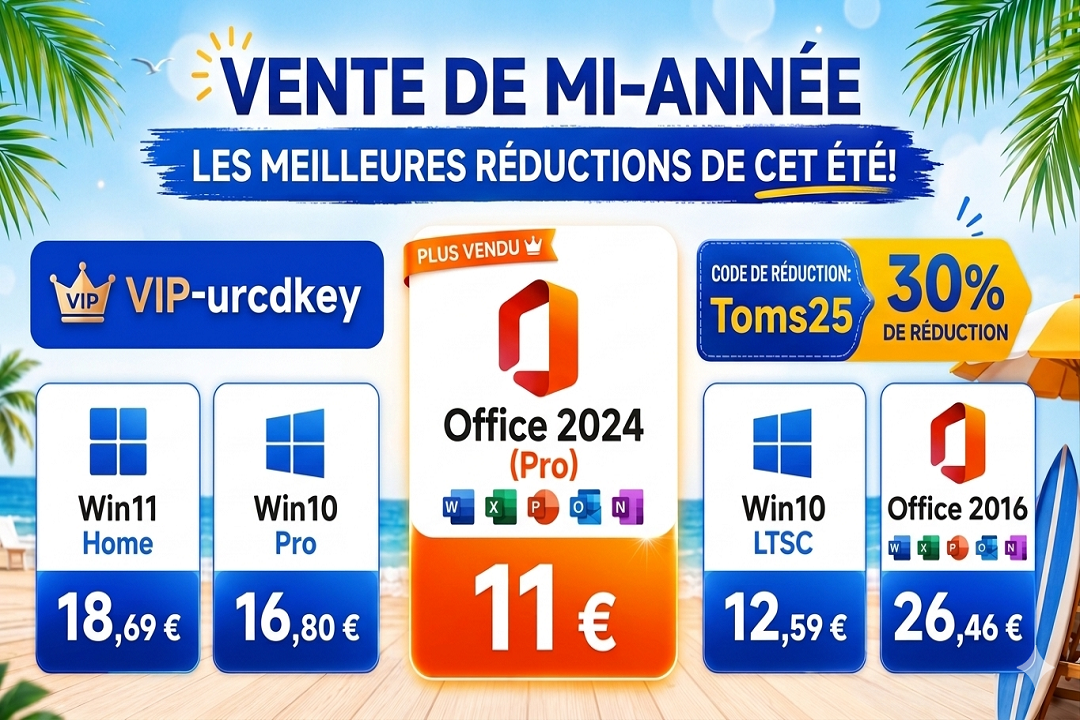
Disposer d’Office 2024 incluant Word, Excel, Power Point, Outlook et OneNote sur son PC est un incontournable qui ne justifie pas pour autant de débourser quelques centaines d’euros. La solution ? Se tourner vers VIP-URcdkey. En effet, le site profite de la loi européenne sur la revente des logiciels d’occasion pour proposer des tarifs incroyables. De plus, en cette période pré-estivale, de nouvelles réductions s’appliquent et nos lecteurs profitent de 30% de réduction supplémentaire !
Ainsi si vous achetez une licence Office 24 ou Windows 11 sur VIP-URcdkey, non seulement cela ne vous coûtera pas cher, mais il n’y a aucune mauvaise surprise. Il s’agit de licences officielles, activées par Microsoft au moment de l’installation, valables à vie, avec un paiement unique, sans abonnement ni frais cachés.
🔥 Les logiciels Microsoft en promo sur VIP-URcdkey
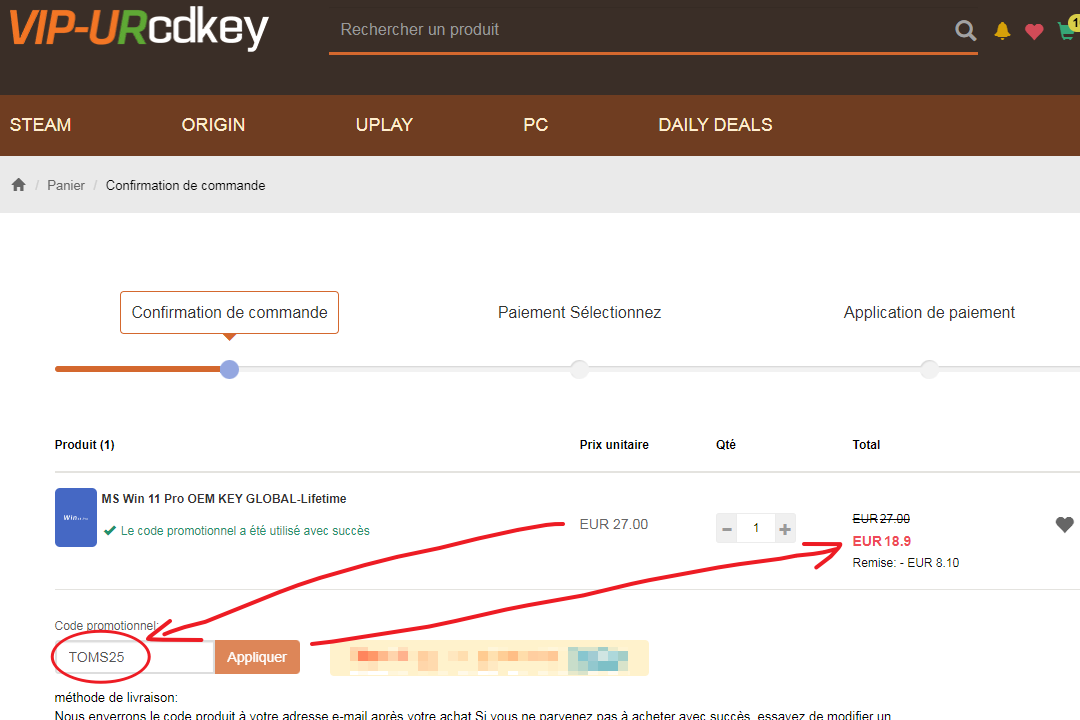
Attention de bien appliquer le code promo TOMS25 réservé à nos lecteurs pour bénéficier d’une réduction de 30%.
Microsoft Office
- Office2024 Professional Plus Lifetime : 10,14€ (au lieu de 14,48€) avec le code TOMS25
- Office2019 Professional Plus Lifetime : 51,78€ (au lieu de 73,97€) avec le code TOMS25
- Office2016 Professional Plus Lifetime : 26,46€ (au lieu de 37,80€) avec le code TOMS25
Microsoft Windows
- Microsoft Windows 11 Pro : 20,65€ (au lieu de 29,50€) avec le code TOMS25
- Microsoft Windows 11 Home : 18,69€ (au lieu de 26,70€) avec le code TOMS25
- Microsoft Windows 10 Pro : 16,80€ (au lieu de 24€) avec le code TOMS25
- Microsoft Windows 10 Home : 13,94€ (au lieu de 19,91€) avec le code TOMS25
- Windows 10 Entreprise LTSC 2021 : 12,60€ (au lieu de 17,99€) avec le code TOMS25
- Windows 11 Enterprise LTSC 2024 : 14,34€ (au lieu de 20,49€) avec le code TOMS25
- Windows 11 LTSC 2024:14,34€ (au lieu de 20,49€) avec le code TOMS25
Pack Windows + Office
- Windows10 PRO + Office2016 Professional Plus : 36,16€ (au lieu de 51,65€) avec le code TOMS25
- Windows10 PRO + Office2019 Professional Plus : à 52,15€ (au lieu de 74,50€) avec le code TOMS25
Et aussi
- MS Access 2024 CD Key Global: 18,19€ (au lieu de 25,99€) avec le code TOMS25
- Win Server 2025 Standard Key Global: 20,99€ (au lieu de 29,99€) avec le code TOMS25
- Win Server 2022 Standard Key Global: 25,22€ (au lieu de 36,03€) avec le code TOMS25
⚙️ Comment installer Office 24
Un guide détaillé est fourni par VIP-URcdkey lors de l’achat mais nous vous décrivons néanmoins la procédure à suivre.
Une fois votre numéro de licence reçu, rendez-vous l’espace de téléchargement dédié aux versions Office Pro Plus et LTSC, puis téléchargez le fichier intitulé Office LTSC 2024. C’est le nom officiel utilisé par Microsoft pour ces versions d’Office le plus souvent destinées aux entreprises et aux licences en volume.
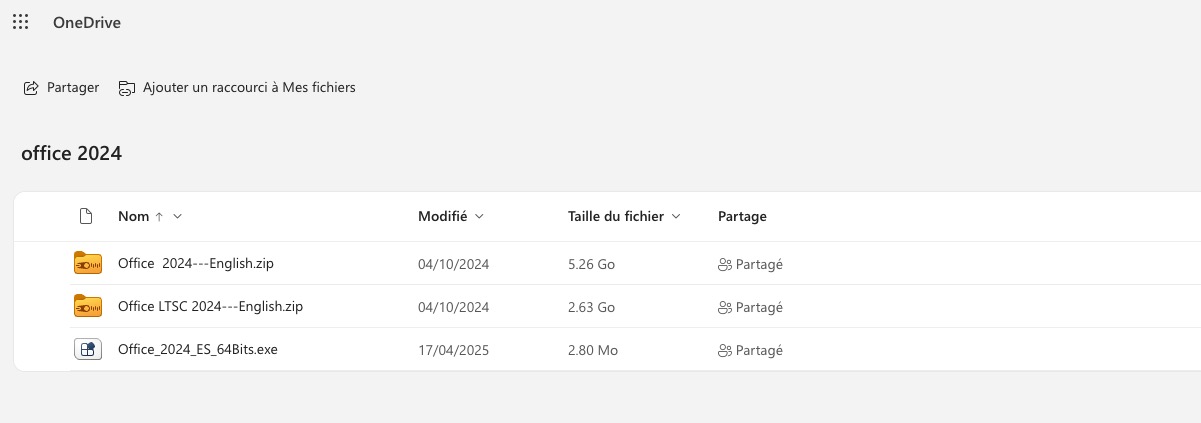
Le logiciel est fourni avec un utilitaire d’installation destiné à vous aider à configurer automatiquement la bonne version d’Office. Celui-ci est garanti sans logiciel indésirable ni programme superflu.
Après l’installation, ouvrez Word puis accédez à la section Compte. Cliquez ensuite sur Activer le produit et saisissez la clé de licence reçue après votre achat.
Il ne vous restera plus qu’à valider l’activation et choisir la langue souhaitée dans les paramètres d’Office.
Un guide détaillé accessible dans espace personnel est de toute façon fourni lors de l’achat.
🛠️ Comment installer Windows 11
Il existe 2 méthodes pour installer Windows 11. Première hypothèse, il est déjà installé sur votre PC, il suffit donc d’activer le système avec une nouvelle clé de produit.
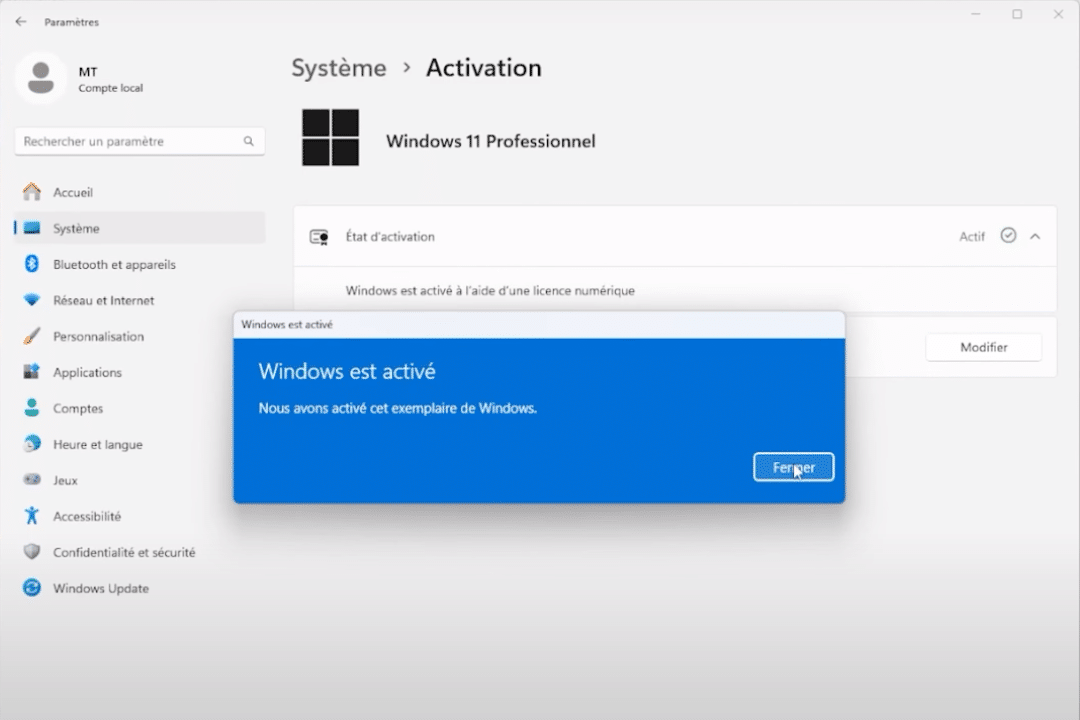
Pour cela, ouvrez Paramètres > Système > Activation, puis sélectionnez Modifier la clé de produit avant d’entrer le numéro de licence fourni par VIP-URcdkey. L’activation s’effectue ensuite automatiquement en quelques instants.
Deuxième hypothèse, votre ordinateur n’embarque aucun système d’exploitation ou vous souhaitez repartir de zéro. Il faut donc procéder à une réinstallation complète. Récupérez sur le site de Microsoft l’utilitaire permettant de créer un support d’installation Windows 11.
Une fois l’utilitaire lancé, sélectionnez l’option permettant de créer une clé USB bootable. Après sa préparation, relancez votre ordinateur en démarrant depuis cette clé USB via le BIOS ou le menu de démarrage rapide. L’installation de Windows 11 se lancera alors automatiquement : il vous suffira de suivre les instructions affichées à l’écran et de saisir la clé de licence fournie par VIP-URcdkey lorsque cela sera demandé.
Nous vous recommandons dans tous les cas, d’utiliser exclusivement les outils officiels de Microsoft afin de garantir une installation sécurisée et sans problème.
Cet article a été rédigé en partenariat avec VIP-URcdkey.