Avec la chaleur, les ordinateurs aussi peuvent surchauffer, ce qui n’est pas bon pour leurs performances, tout comme leur batterie. Il existe cependant divers moyens d’y remédier.
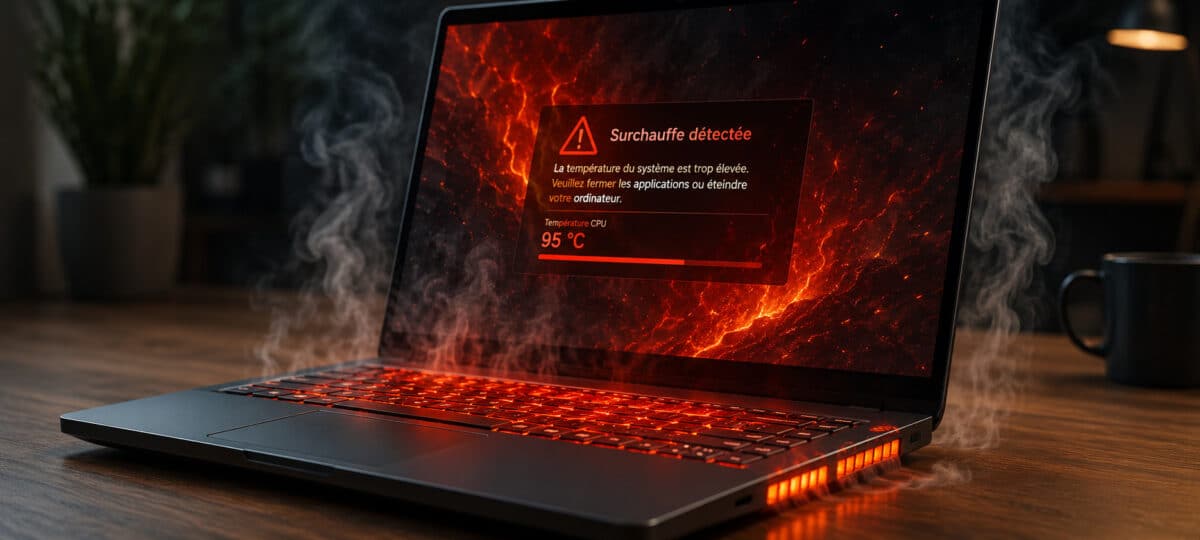
La France traverse actuellement une période de chaleurs extrêmes. Les humains en souffrent, la végétation, les animaux aussi, mais nos ordinateurs également. Si travailler avec un PC portable en plein soleil est une très mauvaise idée, à l’ombre, la température s’emballe aussi, titillant les 40°C par endroits. Alors, comment maintenir son PC au frais ?
Pourquoi une chaleur excessive est dangereuse pour votre PC ?
Quand la température ambiante grimpe, les systèmes de refroidissement peinent à évacuer la chaleur générée par les composants. Le processeur peut alors réduire automatiquement ses performances (throttling), l’ordinateur peut s’éteindre en urgence, et à terme, les composants vieillissent prématurément.
Pour surveiller vos températures, utilisez un logiciel gratuit comme HWMonitor ou Speccy. Au-delà de 90 °C sur le CPU ou 95 °C sur le GPU, il faut réagir.
Comment rafraîchir son PC fixe ?
Avant toute chose, nettoyez l’intérieur avec une bombe d’air comprimé. La poussière accumulée sur les ventilateurs et les radiateurs bloque une partie du flux d’air, rendant la ventilation moins efficace. Ensuite, optimisez l’airflow, il faut que les ventilateurs aspirent de l’air en façade, et l’expulsent vers l’arrière. Rangez également vos câbles pour ne pas perturber cette circulation.
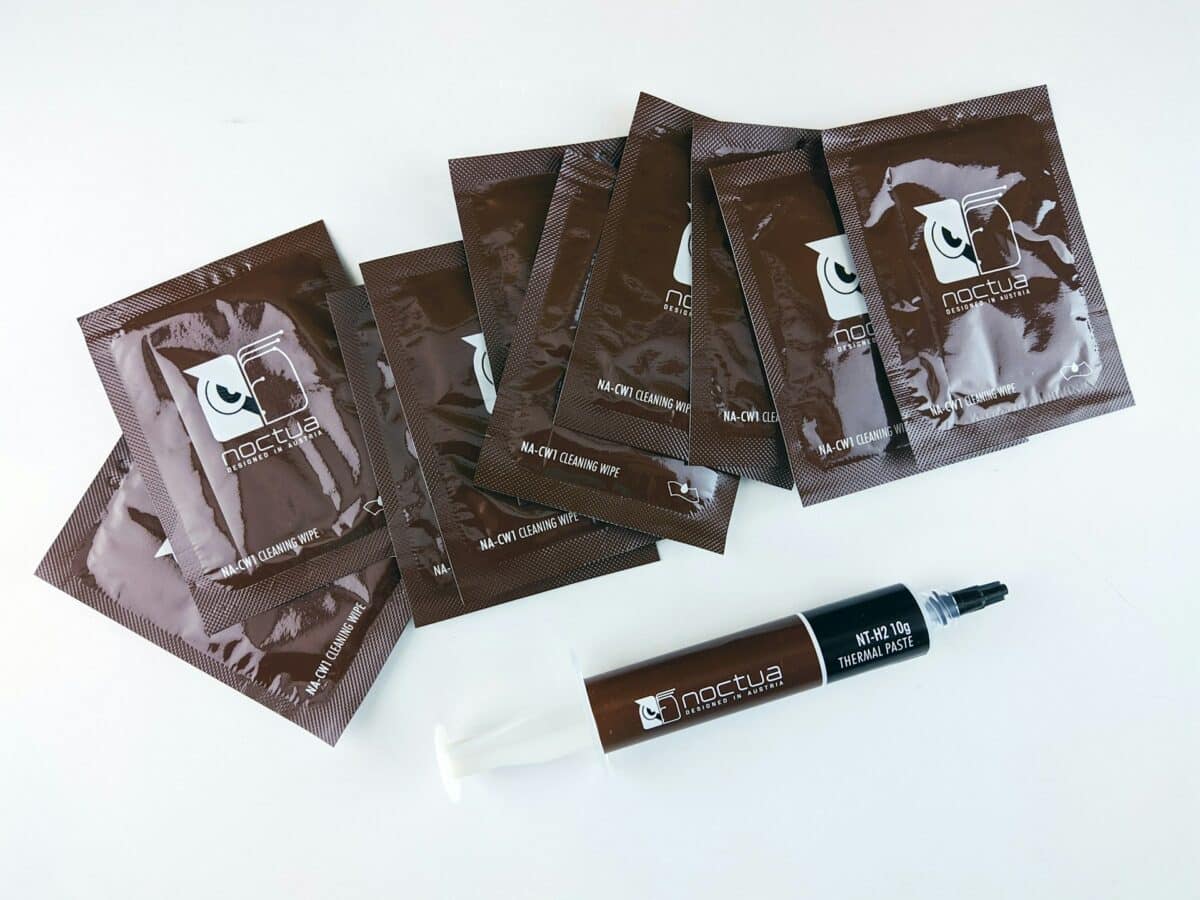
La pâte thermique est également en cause dans de nombreuses surchauffes. Changez cette dernière si elle a plus de 3 ou 4 ans. Une pâte thermique sèche peut faire grimper la température.
Enfin, repositionnez votre tour. Ne la mettez pas en plein soleil, dans un meuble fermé ou dans un coin sans aération. Mettre le ventilateur en direction du boîtier ouvert n’est pas indispensable, il pourrait perturber le flux d’air du boitier.
Comment rafraîchir son PC portable ?
En été comme en hiver, canicule ou non, évitez de poser votre ordinateur portable sur une surface molle, comme une couverture, un plaid, un canapé ou un lit. Les surfaces peuvent bloquer les grilles d’aération et faire monter la température rapidement.
Nettoyez les grilles d’aération
Les grilles des laptops s’obstruent très facilement avec la poussière et les fibres textiles. Utilisez une bombe d’air comprimé pour souffler dans les orifices. Si les températures restent très élevées malgré cela, il peut être nécessaire d’ouvrir le laptop pour nettoyer les ventilateurs en profondeur et remplacer la pâte thermique, une opération à confier à un technicien si vous n’êtes pas à l’aise.
Optez pour un plateau de ventilation
Enfin, vous pouvez utiliser un plateau de ventilation, avec un, deux ou trois ventilateurs intégrés, ce qui permet d’apporter un flux d’air sous l’ordinateur. Il en existe des pas chers, comme celui de Mars Gaming, ou des plus onéreux, plus design et plus efficaces, comme un modèle de chez Razer.
Activez le mode économie d’énergie
Sous Windows, le mode d’alimentation influe directement sur la chaleur générée :
- Mode Économie d’énergie : le processeur réduit sa fréquence, idéal pour les tâches légères.
- Mode Équilibré : bon compromis au quotidien.
- Mode Performances maximales : à éviter absolument en période de canicule si ce n’est pas indispensable.
Sous macOS, ajustez les paramètres dans Préférences Système > Économiseur d’énergie.
Réduisez la luminosité de l’écran
L’écran est une source de chaleur souvent négligée. Réduire sa luminosité au minimum confortable permet de diminuer la chaleur produite et d’économiser la batterie en même temps.
Comment savoir si mon PC surchauffe ?
Nonobstant la température du châssis, votre PC peut commencer à surchauffer de l’intérieur, voici quelques indices et les températures de référence pour chaque composant.
| Composant | Température normale | Température critique |
|---|---|---|
| Processeur (CPU) | 40 – 70 °C | > 90 °C |
| Carte graphique (GPU) | 50 – 80 °C | > 95 °C |
| Disque dur (HDD) | 30 – 45 °C | > 55 °C |
| SSD | 40 – 60 °C | > 70 °C |
Si la température dans une utilisation modérée atteint les températures critiques, il est vivement recommandé de l’éteindre. Faute de quoi, il s’éteindra tout seul, les ordinateurs étant en effet dotés d’une protection anti-surchauffe.
Autres indices, les ralentissements sans raison apparente, les ventilateurs à plein régime en permanence, ou une odeur de brûlé. Dans ce dernier cas, coupez tout de suite votre ordinateur et faites le analyser par un réparateur.